语音输入
把遥控器声音送进搜狗、微信、豆包、Chatterfly 这类带语音快捷键的输入法,需要一条四段链路: 遥控器话筒 → MoteDeck → 虚拟声卡 → 输入法麦克风。
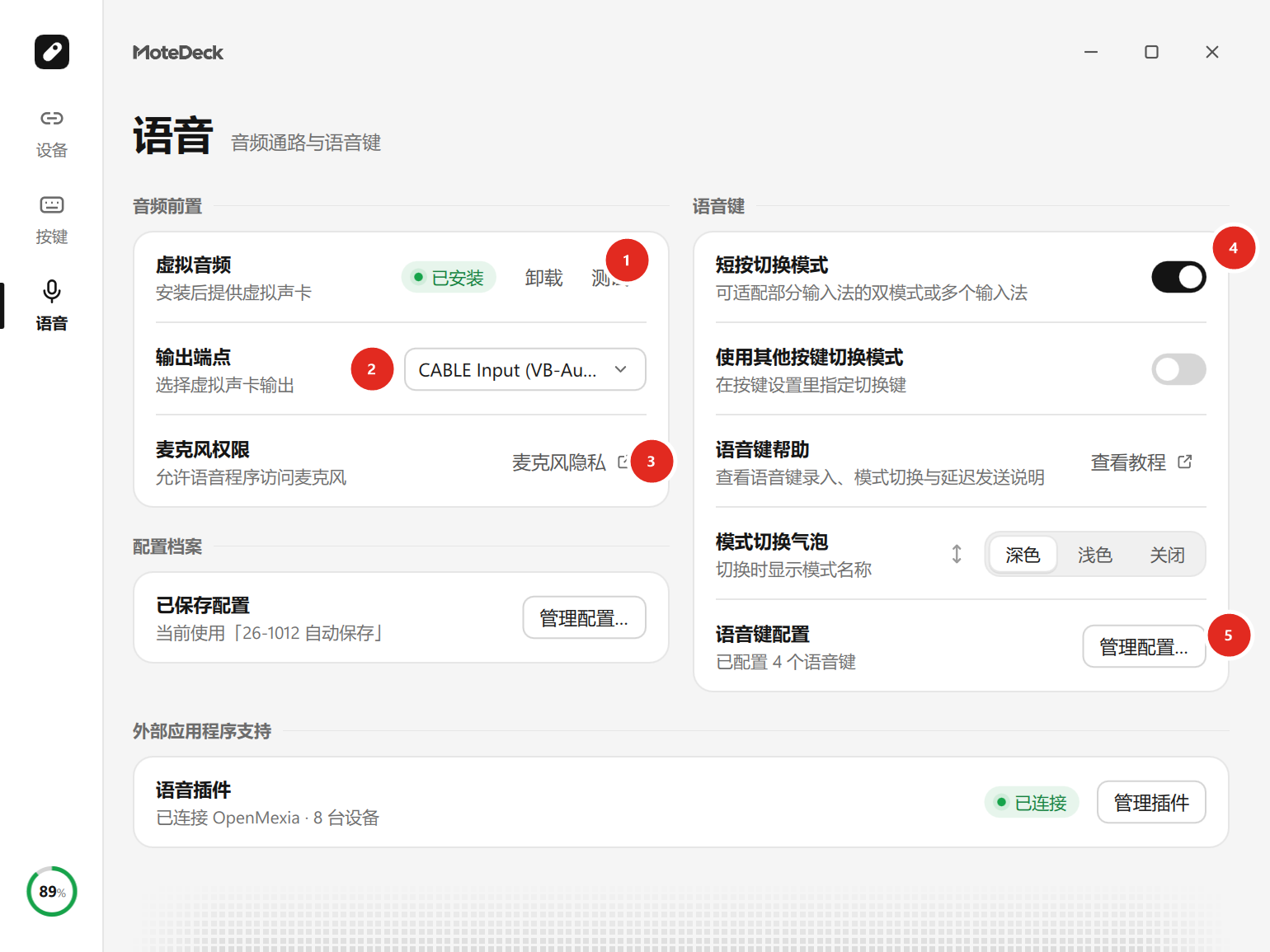
图中标号:① 虚拟音频(安装/卸载/测试) ② 输出端点 ③ 麦克风权限 ④ 语音键(短按切换模式) ⑤ 语音键配置(录音增益)
整条链路里只有两处需要你亲手选:MoteDeck 的「输出端点」选 CABLE Input,输入法的麦克风选 CABLE Output。
1. 安装虚拟音频
- 打开「语音」页,点「安装音频」。
- 按提示完成 VB-CABLE 安装,然后重启电脑。
2. 选对两个端点
| 位置 | 应该选 |
|---|---|
| MoteDeck「输出端点」 | CABLE Input — Windows WASAPI(没有 WASAPI 时选 Windows DirectSound) |
| 输入法「麦克风」 | CABLE Output |
方向不能反
CABLE Input 是 MoteDeck 写入声音的一侧,CABLE Output 是输入法读取麦克风的一侧。
两边选反或选成同一个端点,都会出现「有声音但没文字」。不要选择 Windows WDM-KS。
3. 对齐语音快捷键
- 打开语音页的「语音键配置」,为每条语音键录制快捷键:点一下快捷键框,再用电脑键盘按一次要用的组合键。
- 先在记事本里用电脑键盘按一次这个快捷键,确认输入法能正常开麦并出字。
- 保持光标在输入框里,再用遥控器话筒键测试。
快捷键完全由你自己录制,程序不区分输入法,也不会去读取输入法的配置文件:
- 录制的组合键要和输入法里设置的语音快捷键一致(例如 Chatterfly 设置里的「语音输入」)。
- 换了输入法或改了快捷键,重新录一次即可——没有「刷新」按钮,也不用重启。
请避开 Windows 和其它软件已经占用的组合键。
4. 每条语音键的录音增益与延迟发送
每条语音键可以单独设置增益:
- 自动(默认):按这一段录音的峰值归一化,滑块不生效。
- 手动:关掉「自动」后按 −3 ~ +3 共七档调整,每档 6 dB,0 为不调整。
增益只对当前这条语音键生效,多条语音键需要分别设置。
每条语音键还有一个「延迟发送」小方块:
- 打开后短按会延后 0.18 秒才触发,用于屏蔽部分输入法(如 Chatterfly)自己抢短按的行为, 从而让短按只负责切换语音模式。
- 如果输入法本身就能关掉「短按触发」(豆包输入法等,可在输入法设置里取消), 直接在输入法里关掉即可,不必开启这项。
「语音键」那一行的短按切换模式默认开启:短按话筒键只切换到下一条语音模式并弹出模式气泡, 按住不放才真正开麦说话。
按住型录音的行为
这两类遥控器都是按住型:按住话筒键说话,松开结束。
- 使用快捷键的按住型录音期间,语音快捷键会一直保持按下,松开话筒键才释放。 这期间不要同时操作其它按键或鼠标,避免按键冲突。
- 语音键可以放到遥控器任意按键上,但只有实体话筒键被按住时遥控器才送出音频, 其它按键只会发出开始控制的信号。
- 遥控器没有「松开」通知,程序按音频停止事件判断松手。
语音键列表
语音页里的语音键是可增删的列表:
- 支持重命名(最多 32 字)、上下移动、逐条启停和删除。
- 前两条会同步到旧的
voice_slot_hotkeys字段,保持兼容。 - 停用的键会保留在列表和配置档案里,不会丢失快捷键设置。
- 新建语音键一律接在当前最大编号之后,不会复用空出来的编号。
由插件带来的语音键带插件标记,快捷键映射锁定、不能删除;断开插件时统一清理这些键。
插件语音键的短按与长按
装好 Vokie 插件后,插件语音键的判定规则:
- 长按(约 0.25 秒)才开启插件会话,按下期间保留 0.8 秒环形预录缓冲,开会话后一并补发,开口第一个字不丢。
- 短按只切换到下一条语音模式,并弹出模式气泡,不唤起 Vokie。
常见问题
- 输入法有气泡没声音 → 检查两个端点是否选对。
- 遥控器按语音键没反应 → 先用实体键盘测试同一个快捷键,再回来看 MoteDeck 保存的快捷键是否一致。
更多见常见问题。