米家设备联动
配合同一作者的 OpenMexia(0.1.11 及以上),遥控器可以直接控制米家设备: 在沙发上按一下,就能开关灯、调亮度和色温。
分工
- MoteDeck:只负责「按键 → 指令」。
- OpenMexia:负责米家登录、设备状态与通信。
两者通过本机回环 HTTP 通信,只监听 127.0.0.1,每次启动随机 token 校验。
MoteDeck 不会接触你的米家凭据,也不会上传任何设备数据。
1. 连接 OpenMexia
- 先启动 OpenMexia。
- 回到 MoteDeck 的「语音」页,点 OpenMexia 一行的「连接软件」。
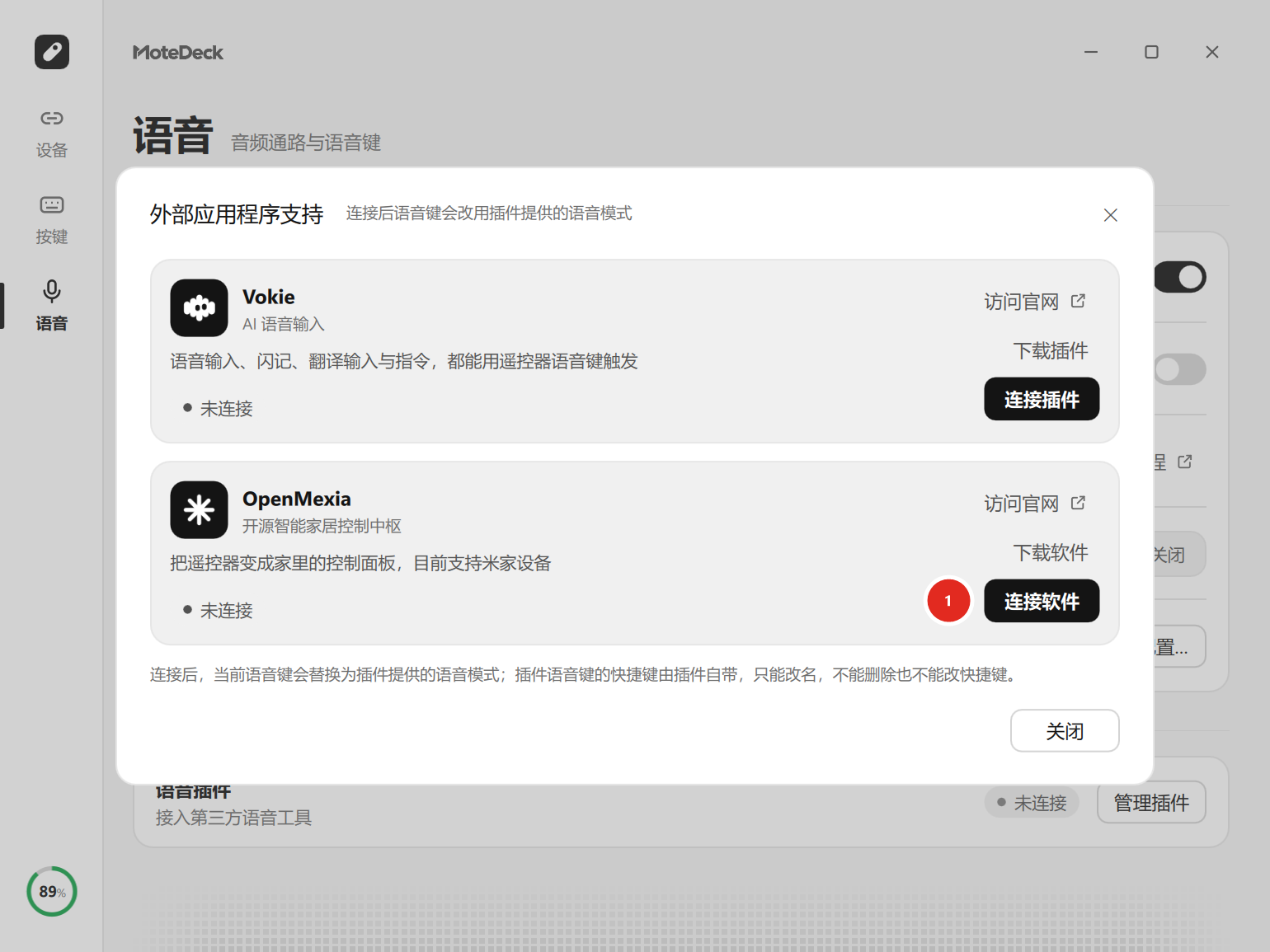
图中标号:① 连接软件(OpenMexia 一行)
连接成功后:
- 按键页的动作下拉里多出「米家设备」分组,条目形如「客厅灯 · 开灯」,选中即保存。
- 应用条上多出 OpenMexia 条目,绑定关系跟着插件走,不能删除或重命名。
- 连接状态会被记住,下次启动自动尝试恢复;OpenMexia 没启动时静默跳过,不影响遥控器其它功能。
2. 绑定按键
- 打开「按键」页,选中要用的按键。
- 在单击、双击或长按的动作下拉里找到「米家设备」,选一条目标操作。
- 点「完成」保存,然后按一次实体按键确认。
覆盖范围包括开关、亮度、色温、风速,以及 OpenMexia 里支持的自定义动作。
3. 长按连击
绑定了「米家设备」动作的按键,只要没有另外设置长按或双击动作,按住不放就会以 0.2 秒一次的节奏 重复执行同一个动作:按住「亮度+」,台灯会一路变亮,松手立刻停。
- 连发节奏按人手操作设计,不是键盘那种 30ms 自动重复,不会在松手后留下积压的请求。
- 已经另外配了长按或双击动作的按键,行为不变。
OpenMexia 只要在后台挂着
这些按键跟着插件走,跟 OpenMexia 窗口是否在前台无关——OpenMexia 在后台运行即可。
4. 本机语音识别(可选)
OpenMexia 语音键可以不经输入法:
- 「语音」页点「语音识别…」,下载本机离线识别模型(SenseVoice,约 228MB,只下一次)。
-
之后按住话筒键说话,识别出的文字直接交给 OpenMexia 执行。
-
模型在本机识别,不联网,也不需要账号。
- 模型可随时在同一个入口卸载;不装也能继续走输入法那条路。
排错
| 现象 | 处理 |
|---|---|
| 动作下拉里没有「米家设备」 | 确认 OpenMexia 已启动且版本不低于 0.1.11,再点一次「连接 OpenMexia」 |
| 按键没反应 | 先确认 OpenMexia 里设备在线、能手动操作;MoteDeck 这边只负责把指令递过去 |
| 连接状态丢失 | 重启后自动恢复;若 OpenMexia 换了 token,重新点一次「连接 OpenMexia」 |
联动的认证信息由 OpenMexia 随机生成并写在 %APPDATA%\OpenMexia\mote-deck.json,MoteDeck 只读不存。