MoteDeck 使用帮助
MoteDeck 把蓝牙遥控器变成 Windows 的远程按键和麦克风: 方向、确认、返回、音量、菜单键可以映射成键盘、鼠标、应用或米家设备动作;按住话筒键说话, 文字直接落进当前输入框。
程序常驻通知区域,按键、录音、配置和日志全部留在本机,不上传遥控器地址与个人数据。
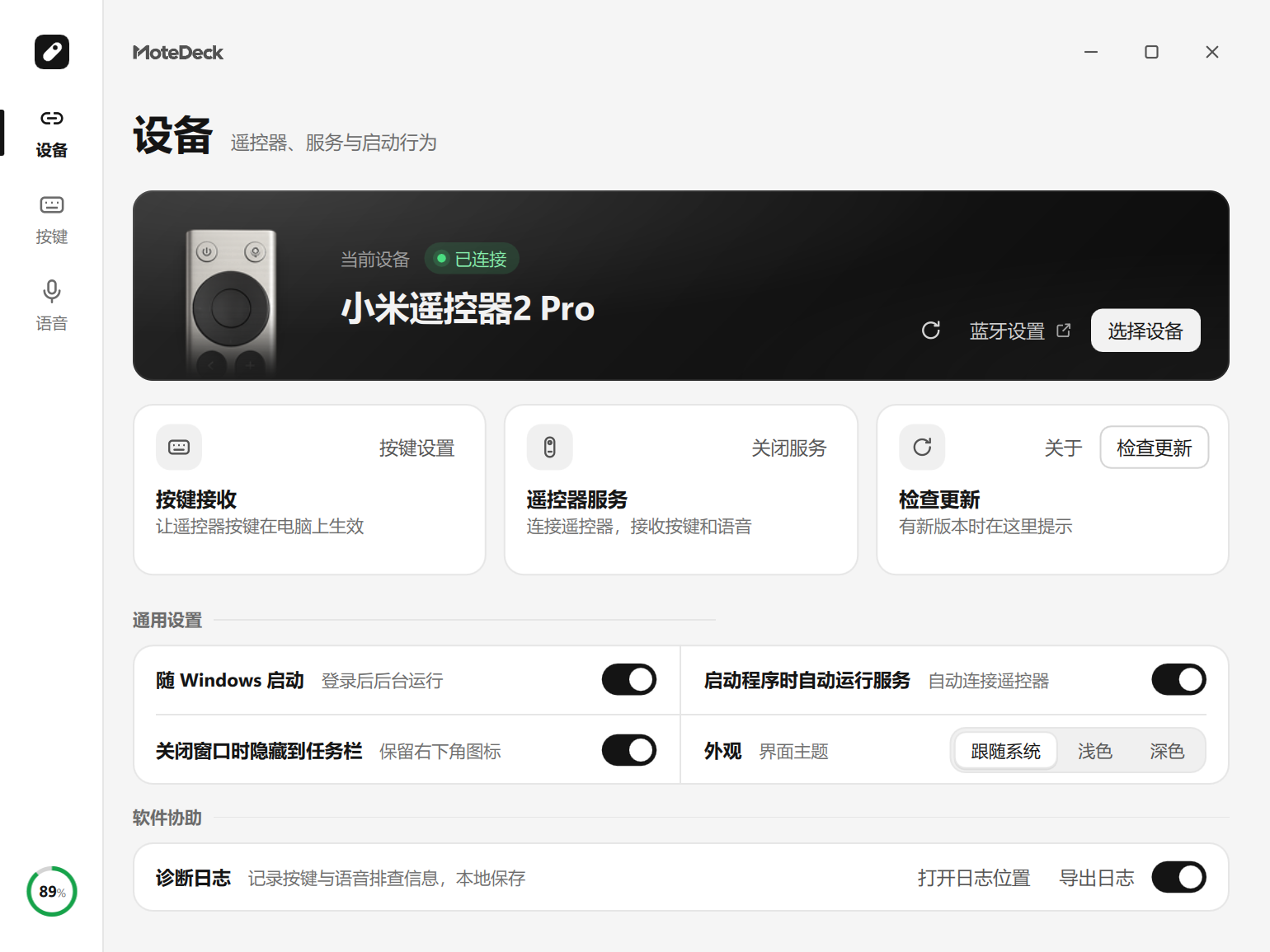
支持的遥控器
| 遥控器 | 型号 | 状态 |
|---|---|---|
| 小米遥控器 2 Pro | RC003 | 已支持 |
| 谷歌 Chromecast 遥控器(Google TV 语音遥控器) | Chromecast Voice Remote | 已支持 |
| 小米遥控器 2 | RC001 | 即将支持 |
同一个程序里可以给不同型号的遥控器分别保存按键动作与语音设置,换设备时在「设备」页重新选一只即可。
第一次使用
-
:material-download: 1. 安装
下载并运行安装包,装到当前用户目录,不用管理员权限。
-
:material-bluetooth-connect: 2. 连接遥控器
先在 Windows 里配对,再在「设备」页选中它并启动服务。
-
:material-keyboard-outline: 3. 设置按键
给每个按键的单击、双击、长按各配一个动作,也可以按应用分开配。
-
:material-microphone-outline: 4. 设置语音
装好虚拟声卡,选对两个端点,按住话筒键就能把话送进输入框。
能做什么
| 能力 | 说明 | 相关页面 |
|---|---|---|
| 按键映射 | 方向、确认、返回、音量、翻页、菜单键可设为方向键、快捷键、鼠标操作、打开应用或 Quicker 动作;同一按键的单击、双击、长按可各设一个动作 | 按键映射 |
| 语音输入 | 按住遥控器话筒键说话,文字直接落进当前输入框;录音源可以是遥控器话筒,也可以是电脑本机麦克风 | 语音输入 |
| 按应用切换 | 为不同前台应用保存不同按键布局,切到该应用自动生效,未配置的按键回落到全局映射 | 按键映射 |
| 驱动级注入 | 每个按键可单独选择 SendInput 或 Interception 驱动级注入,长按与组合键更接近真实键盘 |
按键映射 |
| 米家设备联动 | 配合 OpenMexia,动作里多出「米家设备」分组,可直接开关灯、调亮度与色温 | 米家设备联动 |
| Vokie 插件 | 装上配套插件后,遥控器就是 Vokie 自己的语音设备,不必配虚拟声卡 | Vokie 插件 |
系统要求
- 64 位 Windows 10 1809 或更高版本。
- 一只已经和 Windows 配对的受支持遥控器(小米遥控器 2 Pro,或谷歌 Chromecast 遥控器)。
- 需要使用语音输入时,另需安装虚拟音频组件(VB-CABLE),步骤见语音输入。
当前版本
当前正式版为 0.1.8,安装包与更新说明见 GitHub Releases。
升级前先在通知区域图标上右键选择「完全退出」,再运行新安装包;个人配置与日志会保留。
需要帮助
- 先在常见问题里找对应现象。
- 仍无法定位时,在「设备」页点「导出日志」,把 ZIP 连同问题发生时间、遥控器型号、所用输入法一起提到 GitHub Issues。
- 官网:hzdavy.github.io/MoteDeck