按键映射
打开「按键」页,直接在遥控器实物图上点选按键,再给它的单击、双击、长按各设一个动作,点「完成」即自动保存。
实物图和按键会随选中的型号切换:小米遥控器 2 Pro 有菜单键与 TV 键,谷歌 Chromecast 遥控器则是 YouTube、Netflix、信源和静音键。按键动作按型号分别保存。
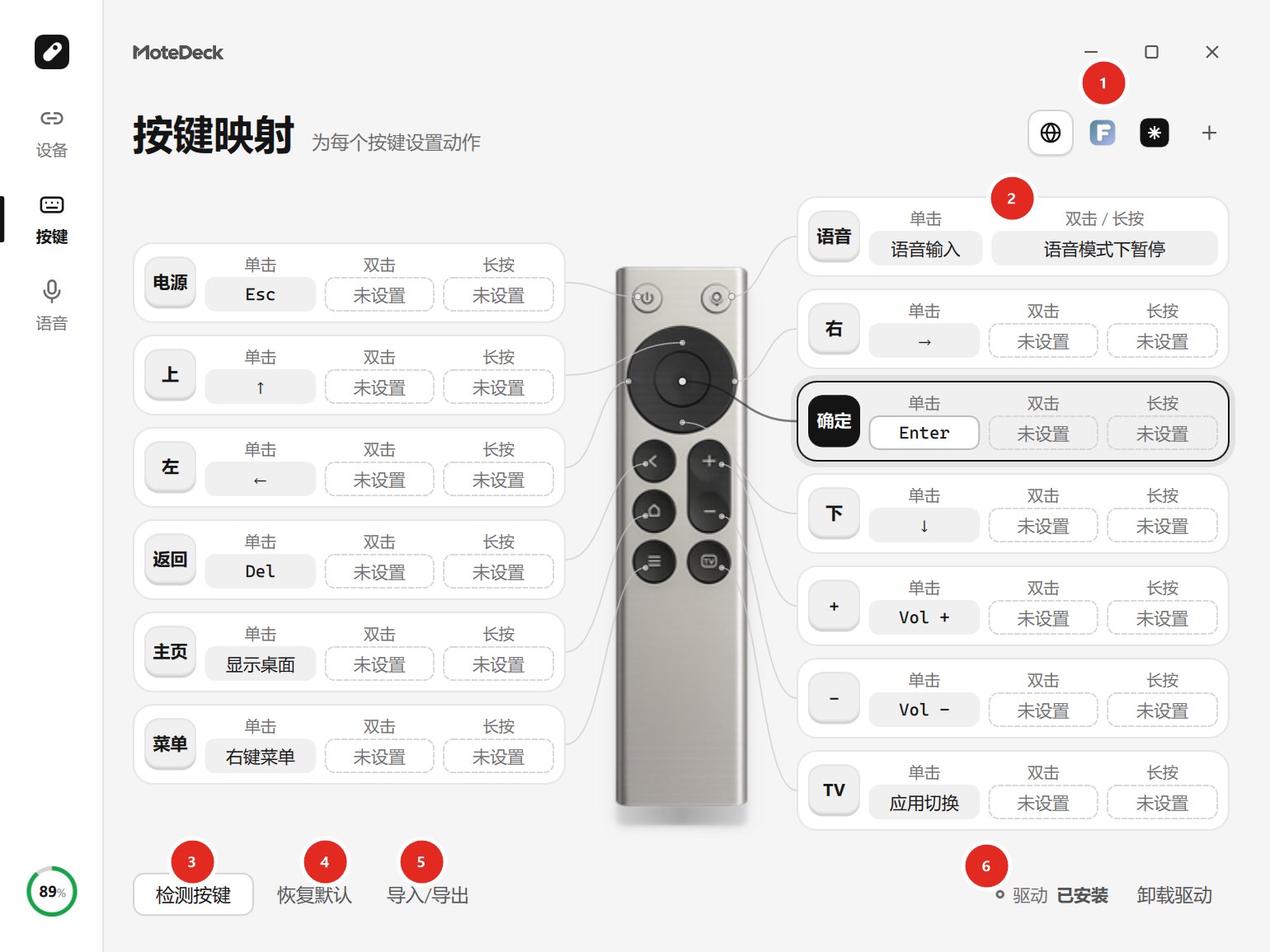
图中标号:① 应用条(按应用配置) ② 按键卡(单击/双击/长按) ③ 检测按键 ④ 恢复默认 ⑤ 导入/导出 ⑥ 驱动状态
三种手势
| 手势 | 触发条件 | 说明 |
|---|---|---|
| 单击 | 按下后立即触发 | 最常用的映射 |
| 双击 | 快速连按两次 | 与单击互不冲突,不影响单击动作 |
| 长按 | 按住约 0.55 秒 | 只触发一次;松手后不会补发单击 |
同一个按键的三种手势可以各配一个动作,也可以只配其中一两种。
长按与连击
- 普通动作里,方向、退格、音量这类允许连续执行的按键在持续按住时会重复(
SendInput注入会重放完整的按下 + 抬起,驱动级注入只保持按下)。 - 绑定了「米家设备」动作的按键,如果没有另设长按或双击动作,按住不放会以 0.2 秒一次的节奏重复执行同一个动作(例如按住「亮度+」台灯会一路变亮),松手立刻停。
- 已经另外配了长按或双击动作的按键,行为不变。
可设置的动作
- 方向键 / 功能键:上、下、左、右、确认、返回、ESC 等。
- 快捷键:任意组合键,例如
Ctrl+C、Alt+Tab。 - 鼠标操作:移动、单击、右键、滚轮,以及鼠标左键/右键/X1/X2 的「长按」。
- 打开应用:直接启动某个程序或打开某个文件。
- Quicker 动作:通过 Quicker 的动作链接执行。
- 米家设备:连接 OpenMexia 之后才会出现,条目形如「客厅灯 · 开灯」。
鼠标长按只出现在「长按」栏:按住约 0.55 秒后保持鼠标按下,遥控器松手即释放,适合拖动。 断线、停服务、切换设备或退出时,程序会统一清理未释放的按键。
注入方式
每个按键可以单独选择注入后端:
| 后端 | 特点 |
|---|---|
SendInput(默认) |
兼容性最好,系统原生接口;长按需要程序自己补发重复 |
| Interception(驱动级) | 走键盘驱动层,长按与组合键更接近真实键盘手感;需要安装驱动 |
驱动级注入第一次启用时会走 build/fetch-interception.ps1 之外的常规安装流程。
内存完整性会被拒绝
Windows 11 的「内存完整性(HVCI)」开启时,Interception 驱动无法正常加载,程序会直接拒绝安装并提示。 需要时先关闭内存完整性再安装;卸载驱动永远不会被拦,可作为回退手段。
部分输入法必须改用驱动级映射
部分输入法(例如 Chatterfly)会拦截 SendInput 合成按键,导致对应的语音键按了没反应、语音输入无法激活。这类情况需要把该语音键的注入方式改成 Interception 映射。
使用前要做两件事:
- 在按键页把对应按键的注入方式切到 Interception;
- 按提示安装驱动,安装完成后重启电脑才会生效。
⚠️ 驱动是键盘驱动层的常驻组件,可能触发部分在线游戏的反作弊检测。如果需要在装了反作弊的游戏里正常运行,先卸载驱动再玩;卸载不会被拦截,随时可以重新装回。
没有上述现象的输入法保持默认 SendInput 即可,兼容性更好。
按应用配置
按键页顶部有一条应用条(第一项固定是「全局」,末尾的「+」用于新增应用):
- 点击某一项,下方按键列表立即切到该档案,没有额外的「应用配置」步骤。
- 在某一档案里的编辑会自动保存,保存后下一轮检测即生效,不必切走再切回。
- 应用条上的条目可以按住左右拖动排序,松手即保存新位置。
- 档案只保存被覆盖的按键,未覆盖的按键回落到「全局」映射。
- 运行时按前台进程名(不区分大小写、精确匹配)自动切换;也可以给档案设一个切换快捷键。
- 当前生效的档案在应用条上带勾显示。
连接 OpenMexia 后会多出一个带黑色图标的条目,它跟着插件走,不能删除或重命名。
管理档案
- 复制 / 重命名:遇到同名会提示换名。
- 删除:需要确认,只删该档案,全局按键与其它档案不受影响;当前生效的档案被删后,生效标记回到「全局」。
- 导出 / 导入:点「恢复内置默认」旁的「整体配置」,可以把全局按键和全部应用档案打包成一个文件,便于整机迁移。
- 导入会替换全局按键与全部应用档案并立即更新按键设置;遇到重名自动加序号,不覆盖已有档案。
档案只包含当前型号的按键动作和备注,不含设备身份、配对信息、语音与音频设置,因此同型号设备之间可以共用。
旧动作需要调整时
当前映射里含需要调整的旧动作时,仍可查看应用条、管理已有档案、导入有效配置; 但复制和导出前需要先在按键页完成调整并保存。
配置存在哪里
| 文件 | 内容 |
|---|---|
key_bindings.json |
全局按键映射 |
app_profiles.json |
按应用的覆盖项(版本 4) |
默认都在 %LOCALAPPDATA%\RemoteMic\RC003。旧的 mapping_presets.json(版本 1–3)在首次读取时自动迁移,
原文件保留作备份。未知版本或损坏文件会明确报错并保留原文件,不会覆盖。
语音键也能放到按键上
「语音1/语音2」可以绑到任意按键,按下时会执行该槽录制的快捷键并请求开麦。 但遥控器只在实体话筒键被按住期间送出声音,所以真正能传声的用法仍然是按住话筒键说话, 详见语音输入。