使用说明 ↗ QQ 群 GitHub 下载

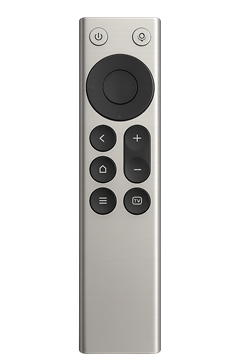
电视遥控器,就是你的电脑键盘

开源免费的蓝牙遥控器驱动,用小米电视遥控器控制 Windows 电脑。

Windows 10 1809 及以上 · 64 位 · 安装包约 90 MB · 无需注册

  1. 单击Enter确认选择
  2. 双击F11切换全屏
  3. 长按右键菜单按住只触发一次,不连发

13颗按键× 3种按法= 39个动作位

切到哪个软件,就用哪套键位

按前台进程自动切换。应用档案只记改过的键,其余沿用全局,不用维护两份完整配置。

  • 按键、组合键、鼠标动作、应用切换、Quicker 动作都能挂到任意按法上
  • 长按支持鼠标左键、右键、X1、X2,按住即按下,松手立即释放
  • 档案可复制、重命名、单独删除,删一份不影响全局和其它应用
  • 应用条上的条目可以按住左右拖动排序,松手即按新位置保存

联动 OpenMexia:遥控器也能控制米家

和同作者的智能家居中枢 OpenMexia 已经打通:在沙发上按一下遥控器,就能开关灯、调亮度和色温,按住话筒说一句「空调 26 度」也能执行。MoteDeck 只负责「按键 → 指令」,米家登录与设备状态都交给 OpenMexia。

OpenMexia 官网 ↗

原生支持 Vokie

Vokie 原生支持外接语音设备,MoteDeck 按它的插件协议做了适配:装上插件,遥控器话筒键就是 Vokie 的语音键,说完整理好再上屏。

Vokie 官网 ↗

按住话筒键,说完松手就上屏

遥控器的声音经虚拟声卡送进你惯用的输入法,再自动触发它的语音快捷键。

  • 支持搜狗、豆包、微信、Chatterfly、Vokie 输入法
  • 自动读取输入法的语音快捷键,换输入法不用重配
  • 安装引导覆盖虚拟音频、输出端点和麦克风权限

按住下面的按钮试试

也可以按住空格键

一个 JSON,
装下你所有键位

换电脑、重装系统,导入一次就回到熟悉的手感。日常小改把文件拖进按键页就行。

  • 覆盖前先确认要替换哪份档案,其它布局不受影响
  • 不是配置文件会被拦下,不会误伤当前设置
  • 重名档案自动加序号;导出不含设备身份和配对信息

红黄绿一眼看懂,出问题有下一步

设备页把每种异常都对应到一个能点的按钮,不甩英文报错。

  • 断线、停服务、切设备、退出时都会松开已按下的键,不卡键
  • 诊断日志只存本机,一键导出给反馈用

关掉窗口,遥控器还能用

它更像一个后台服务,开机就在,平时不用管。

隐藏到托盘

关闭窗口只是收进通知区域,服务照常运行。要彻底结束,右键托盘选「完全退出」。

两个独立开关

「随 Windows 启动」和「启动时自动运行服务」分开设,开机后直接连上上次那只遥控器。

三种外观

浅色、深色或跟随系统,用键盘或遥控器都能走完全部设置。

没有账号,没有订阅,配置只存在你的电脑上

全部功能免费,代码公开,可以自行编译。不收集按键内容,不上传使用数据。

查看源代码 ↗
  • 配置保存在本机用户目录,卸载时自己决定删不删
  • 更新只提示和下载,不静默安装,也不覆盖配置

这些场景,它最省事

客厅 HTPC 与投影

躺着切片源、调音量、开关弹幕,不用摸键盘。

床上看剧

一只遥控器管播放、暂停、倍速和语音搜索。

演示与直播

当翻页器和场景切换器用,走动时也能操作。

不便用键鼠的人

大按键加长按手势,少做精细操作。

先说清楚的几件事

支持哪些遥控器?

目前主要面向小米遥控器 2 Pro 和 RC003 同型号设备,经蓝牙连接 Windows。其它蓝牙遥控器的支持范围以每次的版本说明 ↗为准。

语音识别准不准?

默认由你本机的输入法识别,准确度取决于输入法本身。联动 OpenMexia 时也可以下载本机离线识别模型(SenseVoice,约 228MB),识别结果直接交给 OpenMexia 执行,不必经过输入法。

能在游戏里用吗?

能发出按键,但部分游戏和反作弊软件会把模拟按键视为自动化操作。请按目标软件的规则使用。

公司电脑装不上怎么办?

受管理的电脑可能禁止 UAC 提权、按键组件或虚拟音频安装。这类情况需要找管理员放行,或改用个人电脑。

Windows 提示「已保护你的电脑」?

安装包暂未签名,SmartScreen 会拦一下。点「更多信息」再选「仍要运行」即可。源代码公开,可以自行核对或编译。

把遥控器拿起来试试

Windows 10 1809 及以上 · 64 位 · 安装包约 90 MB