连接遥控器
MoteDeck 只接管已经和 Windows 配对过的遥控器,不会自己去配对。
支持的型号:
| 遥控器 | 型号 | 状态 |
|---|---|---|
| 小米遥控器 2 Pro | RC003 | 已支持 |
| 谷歌 Chromecast 遥控器(Google TV 语音遥控器) | Chromecast Voice Remote | 已支持 |
| 小米遥控器 2 | RC001 | 即将支持,当前版本还不会出现在设备列表里 |
1. 先配对
打开 Windows「设置 → 蓝牙和设备」,让遥控器进入配对状态并完成配对。
- 小米遥控器 2 Pro:同时长按「主页键 + 菜单键」进入配对状态。
- 谷歌 Chromecast 遥控器:同时长按「返回键 + 主页键」,直到指示灯开始闪烁。
2. 在 MoteDeck 里选设备
- 打开「设备」页,点「选择设备」。
- 在列表里选中刚配对的遥控器,点「使用此设备」。
- 点「启动服务」,按页面提示处理黄色或红色状态。
- 状态显示「已连接」后,按一次方向键或确定键确认按键可用。
软件会记住选中的那一只遥控器。同一间屋子里有多只同类设备时,需要你明确选择,程序不会自行猜测。
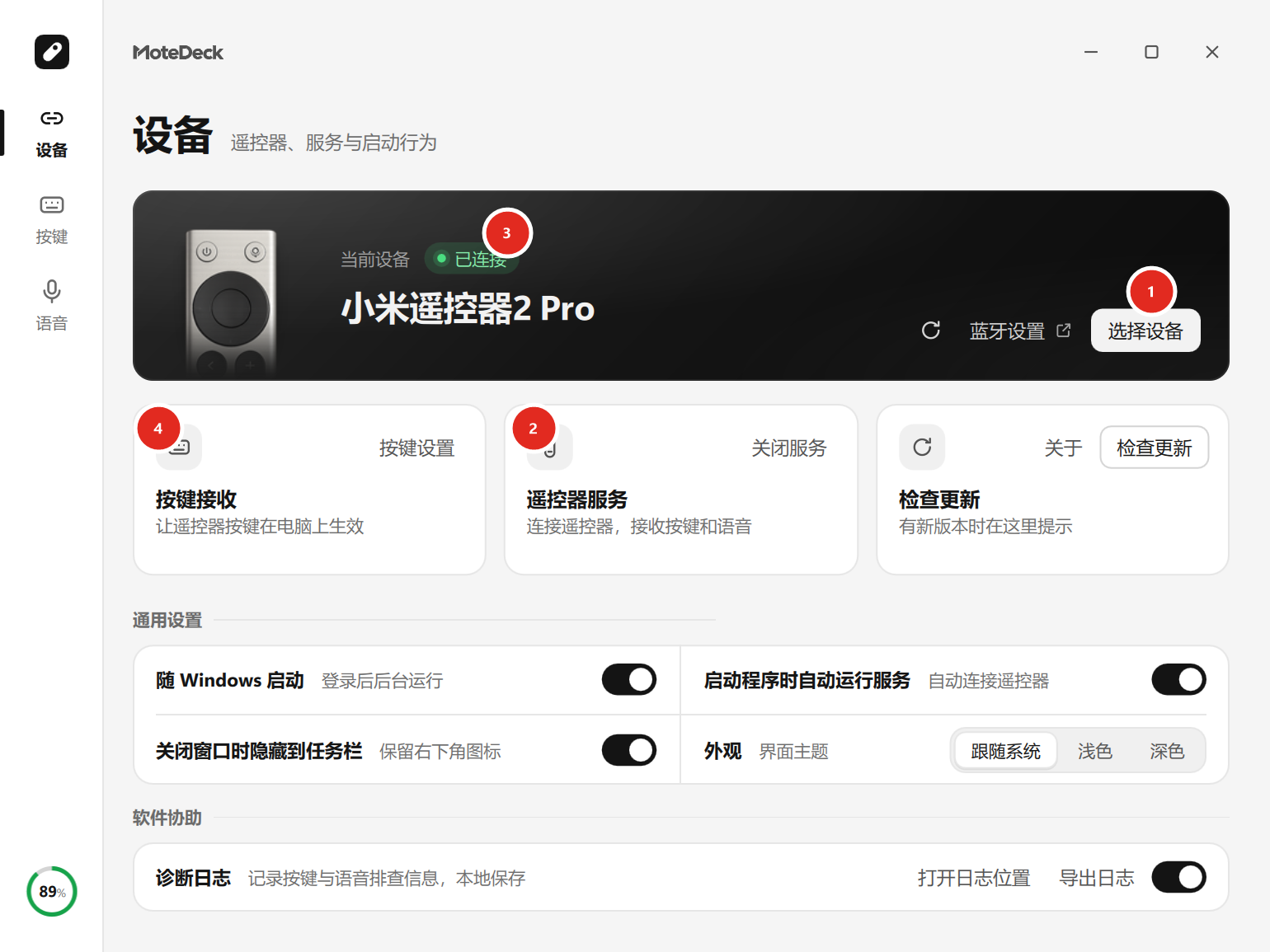
图中标号:① 选择设备 ② 遥控器服务(启动/关闭) ③ 连接状态 ④ 按键接收
状态怎么看
- 已连接:服务已经连上遥控器,按键与语音都可以用了。
- 点击「重新检查」:启动时那次蓝牙探测没有成功。先按一次遥控器按键试试;确实没反应再点重新检查。
- 正在确认:程序正在向系统确认这只设备,等几秒即可。
- 黄色/红色项目:按提示逐项处理。常见的是「按键接收」需要一次管理员授权,或提示需要重启 Windows。
若服务在运行中掉线,设备页会给出「立即重连」或「重新连接」入口,点一次即可,不必反复启动多个程序。
切换设备
在「选择设备」里换另一只遥控器时,程序会先停止当前的按键转发和录音,再连接新设备, 不会出现两只遥控器同时抢按键的情况。
遥控器自己能做什么
- 按键全部经蓝牙按键通知送到电脑,不需要红外接收头。
- 语音只有一种用法:按住实体话筒键说话才送出声音。把「语音1/语音2」放到其它按键上, 按下时只会发出开始控制的信号、没有音频,所以真正能传声的仍是话筒键。
按键接收需要授权时
自定义映射依赖一个本机权限助手,首次启用时程序会弹出一次 UAC。
- 确认授权后,自定义映射立即生效。
- 取消后普通方向和音量键仍可用,但自定义映射不会生效;可以回到「设备」页重新启用或修复。
- 该助手要求当前登录账号本身属于管理员组。
普通方向键有反应、自定义映射没反应
先看「设备」页的「按键接收」状态,按页面入口修复并确认 UAC 即可,详见常见问题。